

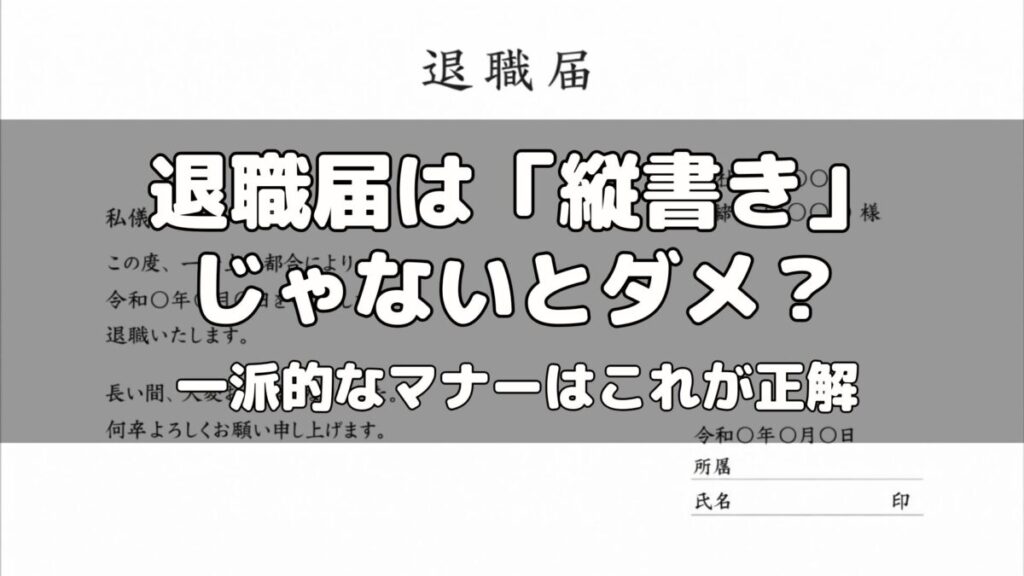
退職届を書こうとした時に、ふと手が止まる疑問。
「あれ? 退職届って縦書きだっけ? 横書きでもいいの?」
普段のビジネスメールや資料作成は「横書き」が当たり前ですが、いざ退職届となると、古い慣習がありそうで不安になりますよね。
結論から言うと、ルール上はどちらでも構いませんが、日本のビジネスシーンでは「縦書き」が圧倒的に主流(無難)です。
この記事では、なぜ縦書きが推奨されるのかという理由と、パソコンでやると意外と面倒な「縦書きレイアウト」を、スマホで一瞬で作成できる便利ツールを紹介します。
結論:迷ったら「縦書き」にしておけば間違いない
法律上、退職届のフォーマットに決まりはありません。横書きで書いたからといって、退職が無効になることは絶対にありません。
しかし、それでも「縦書き」をおすすめする理由が2つあります。
1. 日本の慣習として「正式な書類=縦書き」だから
日本のビジネス文化において、謝罪文や退職届、表彰状などの「改まった重要な書類」は縦書きにするという慣習が根強く残っています。
特に、受け取る相手(上司や人事担当者)が年配の方であればあるほど、「退職届は縦書きであるべき」という固定観念を持っている可能性が高いです。
2. 余計なトラブルを避けるため
横書きで提出して、「書き直してこい」と言われたり、「常識がない」と小言を言われたりするのは面倒ですよね。 退職時はただでさえ精神を使います。
スムーズに受理してもらうためにも、あえて波風を立てるリスクのない「縦書き」を選んでおくのが賢明です。
でも、パソコン(Word)での「縦書き」は超面倒くさい
「じゃあ縦書きで作ろう」と思っても、普段Wordで横書きしかしていないと、こんな壁にぶつかります。
- 数字の向きがおかしくなる: 日付などの数字が横に寝てしまったり、漢数字への変換が面倒。
- レイアウトが崩れる: 「私儀(わたくしぎ)」を下揃えにする設定や、行間の調整が難しい。
- 印刷プレビューとズレる: 画面上では完璧に見えても、印刷すると端が切れたりする。
Wordの縦書き設定と格闘して、30分も1時間も浪費するのは時間がもったいないですよね。
スマホで一発!「縦書き退職届」を自動生成するツール
そこで紹介したいのが、面倒なレイアウト調整を全自動でやってくれる『スマホで3分!退職届PDFメーカー』です。

このツールを使えば、Wordの設定にイライラすることなく、最もスタンダードで美しい「縦書き」の退職届が誰でも作成できます。
このツールのメリット
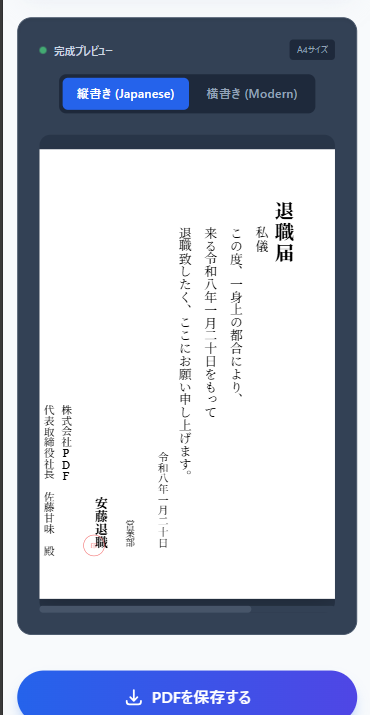
① マナー完璧な「縦書き」がデフォルト
フォームに文字を入力するだけで、自動的に縦書きフォーマットに変換されます。 「私儀」の位置(行の一番下)や、宛名の配置(一番高い位置)など、素人が間違いやすいビジネスマナーも完璧にクリアしています。
② 漢数字への変換も不要
スマホで「2025年」と数字で入力しても、PDF化される際に自動で縦書きに適した表記に調整されます。細かいことを気にする必要は一切ありません。
③ もちろん無料・登録不要
アプリを入れる必要もなく、ブラウザ上で今すぐ使えます。
作成手順はたったの3ステップ
- サイトにアクセス する。
- 必要事項(名前や退職日)を入力 する。
- 「PDFを作成」ボタンを押す。
これだけで、きれいな縦書きの退職届がPDFとしてダウンロードできます。 あとはコンビニ等で印刷し、ハンコを押して提出するだけ。
これなら、「横書きで作ってしまって上司に文句を言われる」というリスクもゼロです。
まとめ:形式で悩まず、サクッと終わらせよう
退職届において、「縦書きか横書きか」という悩みは本質的ではありません。 しかし、スムーズに辞めるためには「王道(縦書き)」を選んでおくのが一番の近道です。
便利なツールを使って、マナー違反のない完璧な退職届をサクッと作成し、次のステップへ進みましょう。
▼縦書きの退職届を今すぐ作る(無料)▼


コメント